Hyper-v-中的FnOs--飞牛Nas虚拟磁盘扩容(不清除数据)
在Hyper-v下的飞牛Nas要怎么在不删除原有虚拟磁盘数据的情况下扩容呢
下面开始教学(适用于Basic模式的虚拟磁盘扩容) 先关闭飞牛Nas系统 找到飞牛Nas虚拟机,
一、先在虚拟机扩展硬盘容量大小
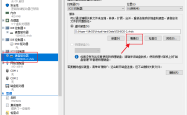
在设置下SCSI控制器找到要扩容的虚拟磁盘, 点编辑;
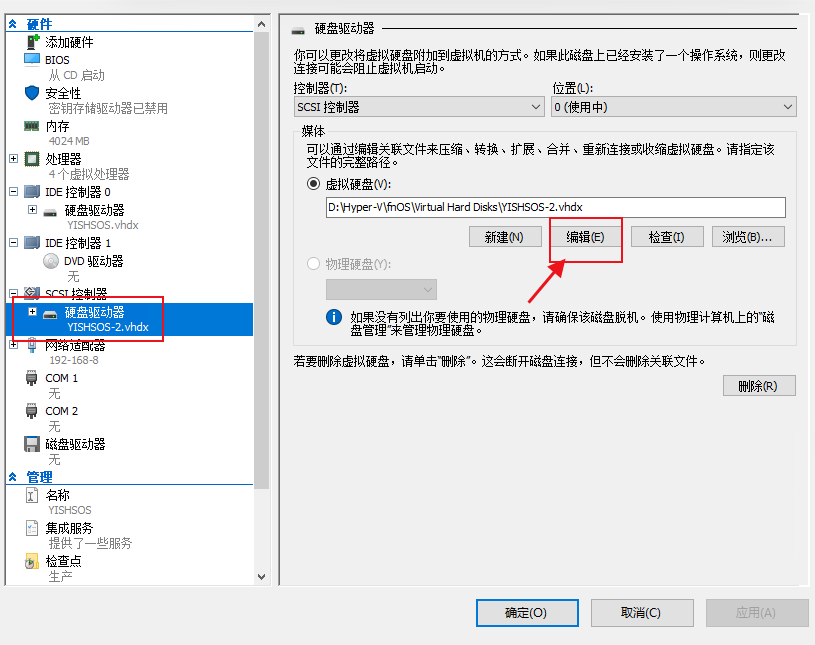
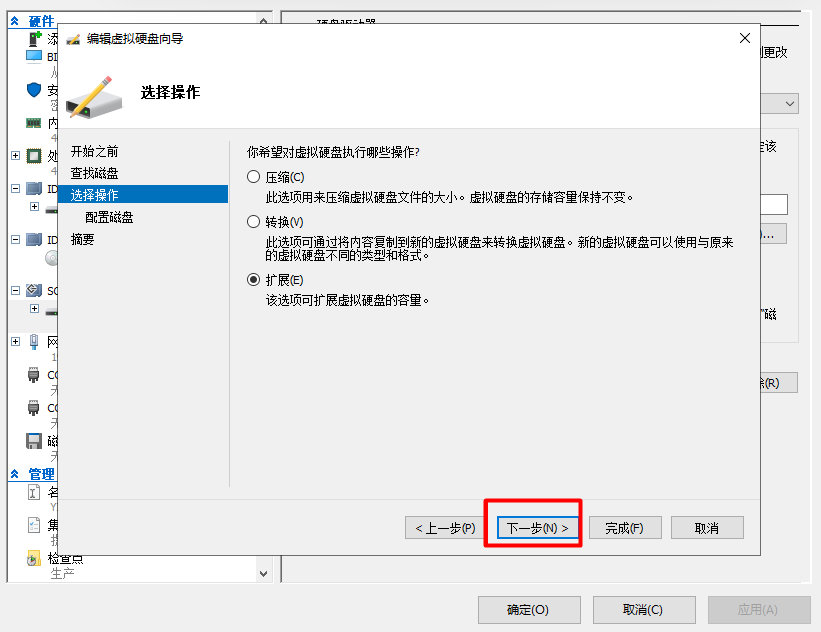
选中扩展进行下一步;
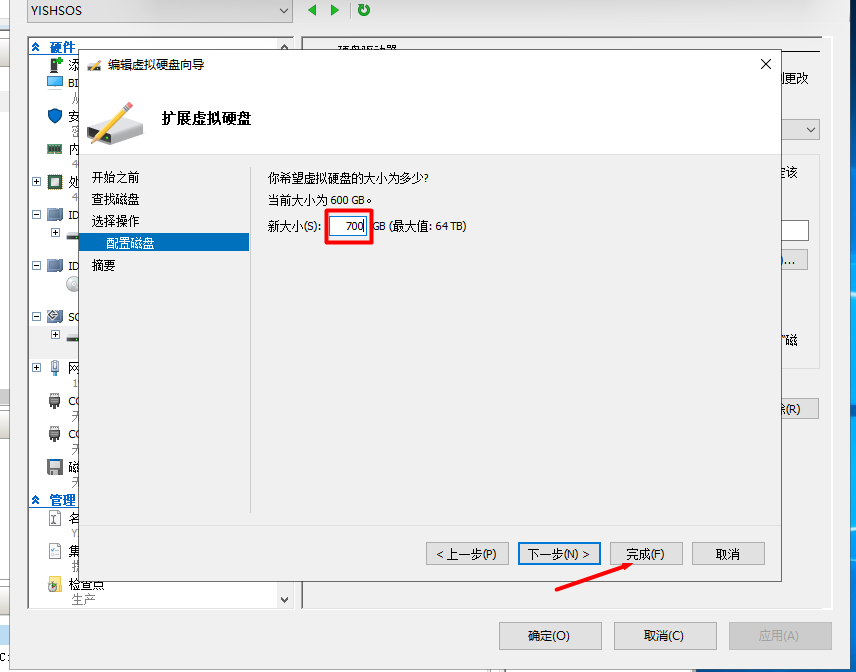
编辑扩展虚拟硬盘大小,填写要扩展的大小;
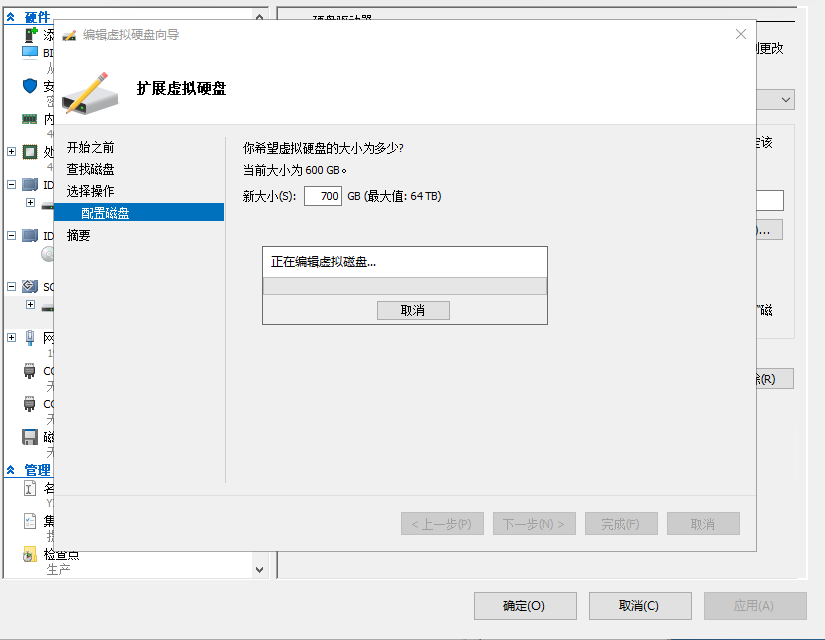
等待扩展虚拟硬盘完成。
二、扩展分区
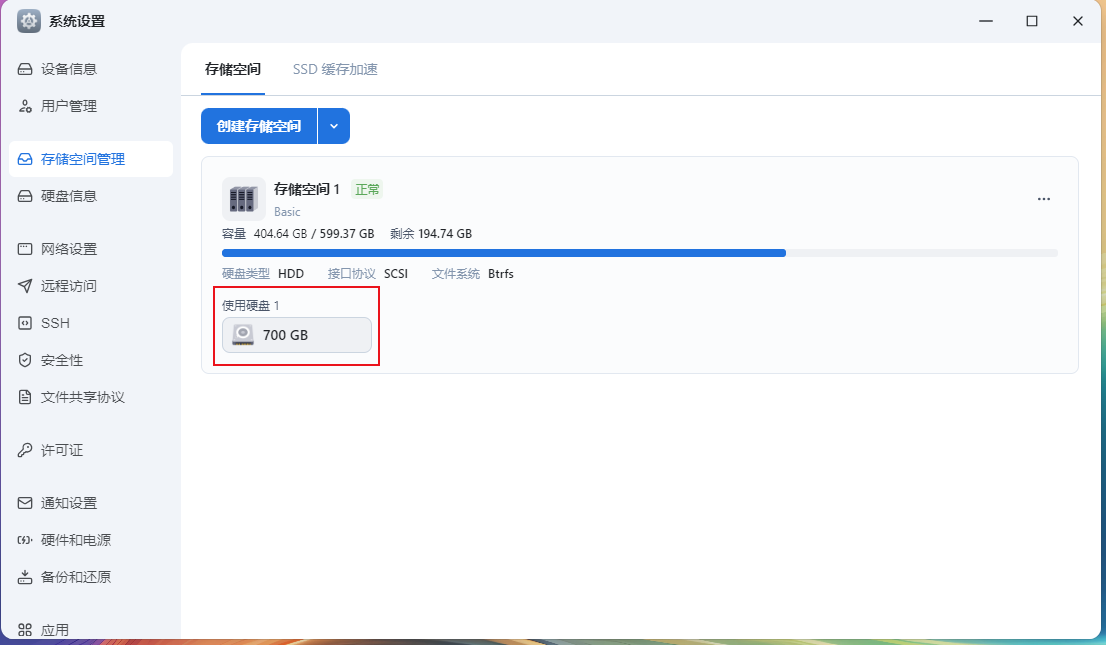
启动飞牛Nas,进入系统后可以看到磁盘空间容量还是原来的600Gb容量(图上显示的是599.37Gb),但是适用磁盘这里会显示刚刚扩容的700Gb容量
进入飞牛Nas的ssh或者直接通过hyper-v连接飞牛Nas系统登录管理员sudo su获取权限

首先使用 fdisk -l查询磁盘信息得到相关内容如下:
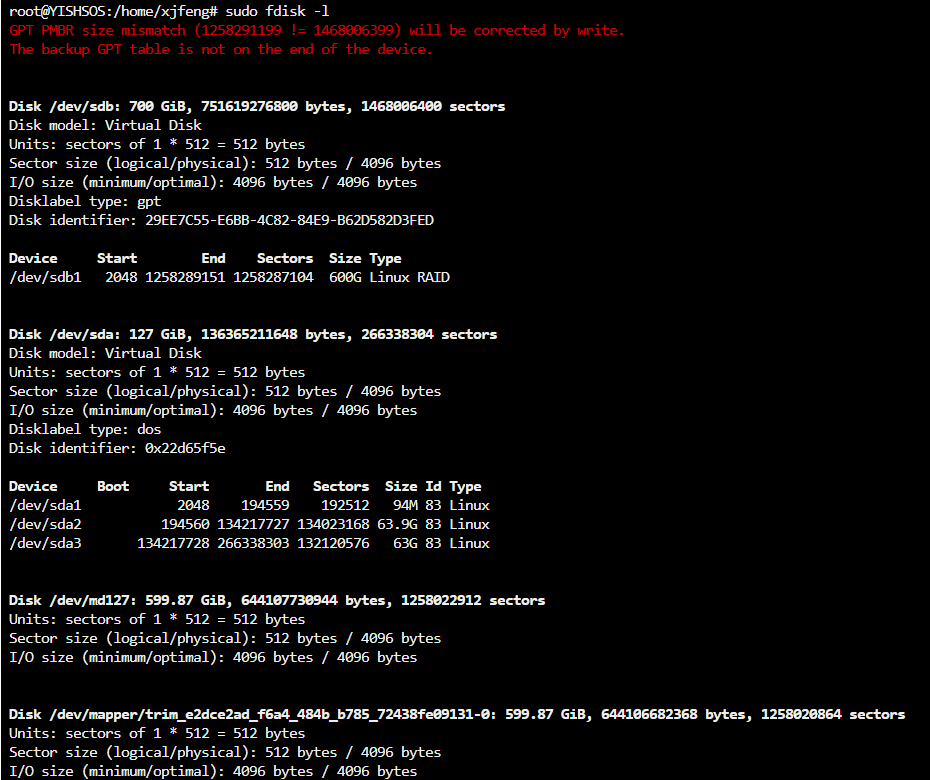
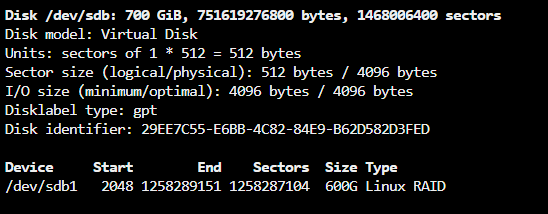
主要看的信息

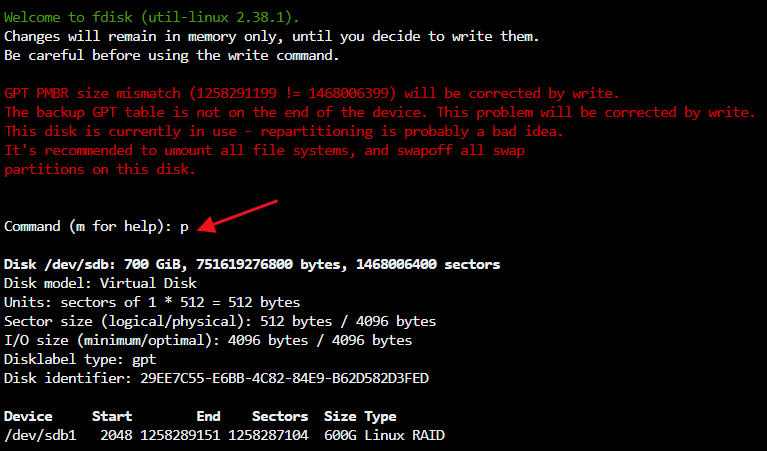
使用 fdisk /dev/sdb编辑分区表,输入 p查询当前分区表:
接下来是:删除原分区,创建新分区,修改分区类型
使用 d 命令删除分区,
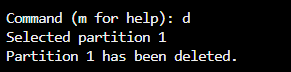
n 命令新建分区,回车(三次)(不删除原有的LVM标记),
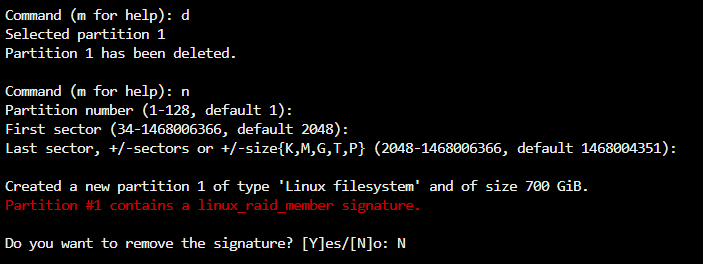
t 命令修改分区类型。具体过程贴图如下:

类型要为:42
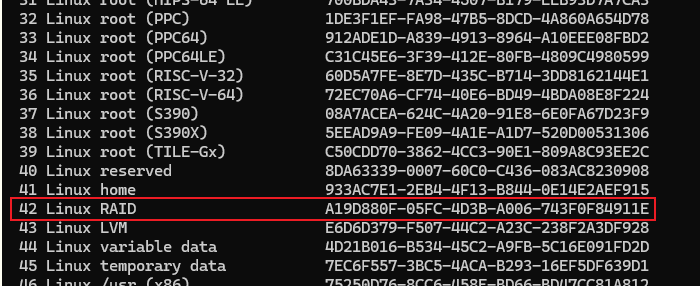
输入:42
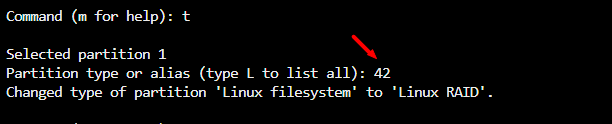
修改完成后我们使用 w 保存并退出

至此,我们成功为分区扩容,可以使用 fdisk -l 查看
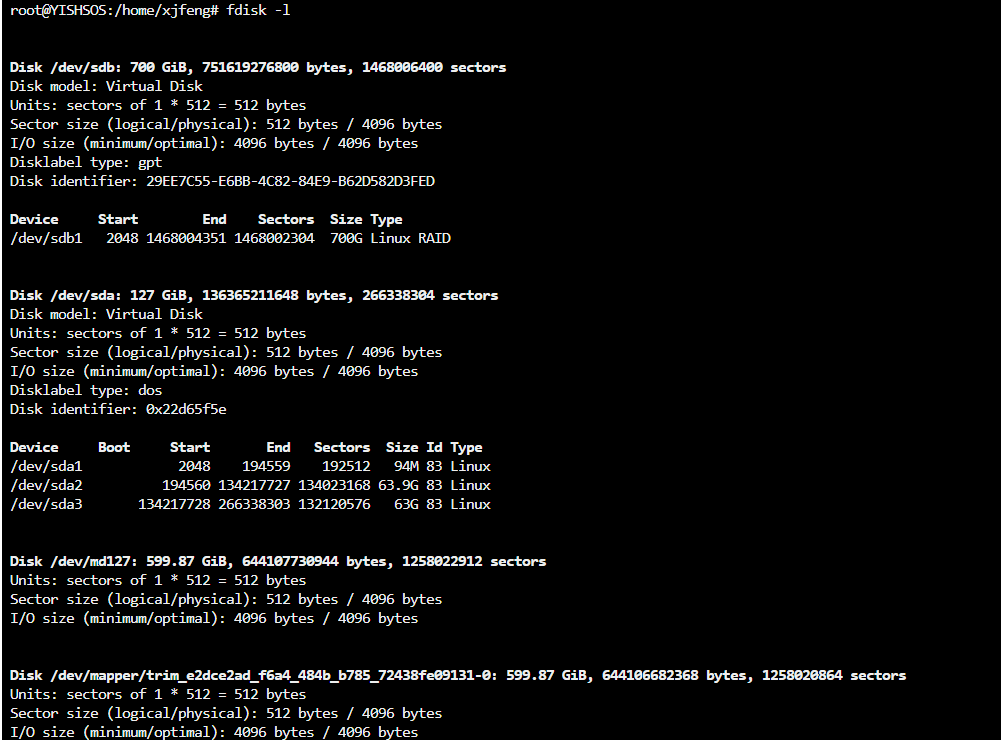
三、对LVM进行扩容
好了现在可以通过parted命令扩容分区 先查看一下分区类型输入mdadm -D /dev/md127(根据你的实际md替换) 可以看到Raid Level 为raid1
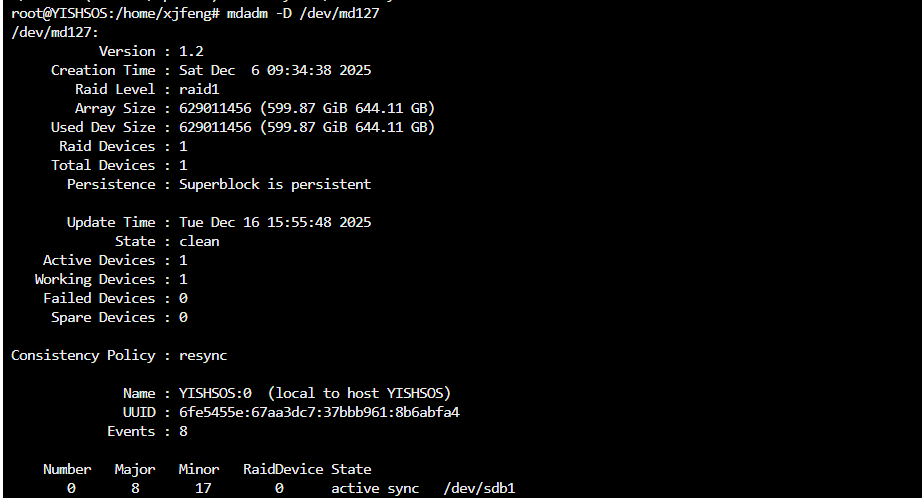
输入mdadm --grow /dev/md127 --size=max 扩容 raid1 大小为最大

此时mdadm -D /dev/md127 查看发现容量从599.87Gb变成699.87Gb了
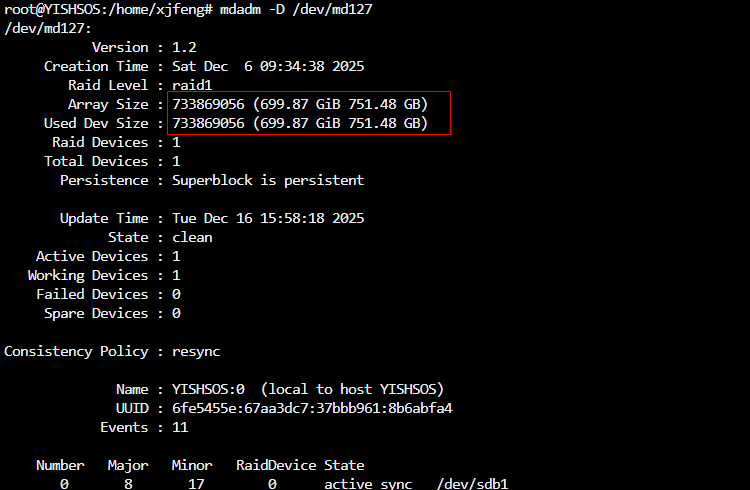
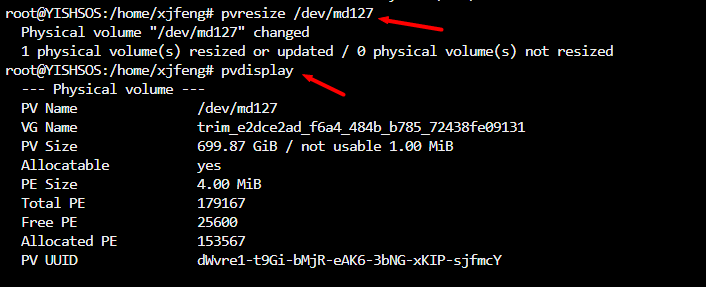
还没完接着我们用pvresize命令扩展pv大小 pvresize /dev/md127 扩展 pvdisplay 检查pv
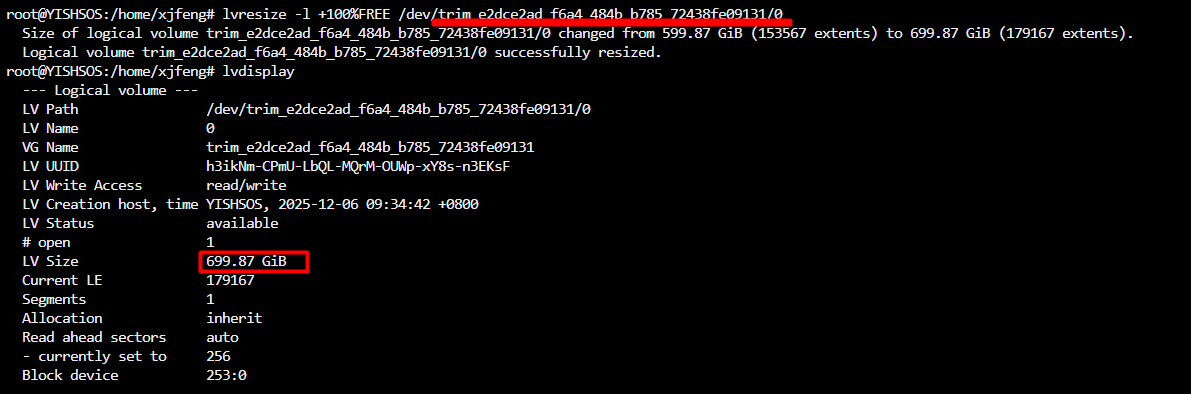
接下来扩展lv大小 lvresize -l +100%FREE /dev/{VG Nname}/0 (这里有个小技巧输入lvresize直接teb补全就不用手动输入 pvdisplay所显示的{VG Nname}了,然后在前面加上 -l +100%FREE) 扩容后lvdisplay查看一下是否成功可以看到lv也变成了699.87Gb
最后一步 btrfs filesystem resize max /vol1 扩展系统文件大小

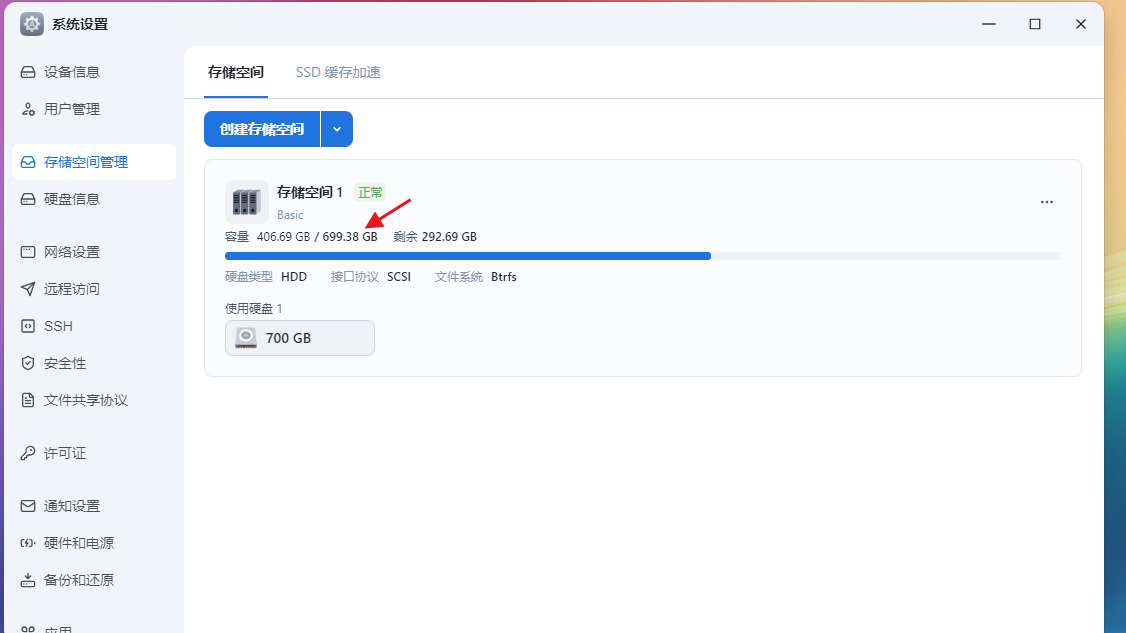
OK到这里就完成无损扩容了快去系统看看容量吧
本文 Xjfeng.Com 原创,转载保留链接!网址:https://www.xjfeng.com/post/55.html
1.本站遵循行业规范,任何转载的稿件都会明确标注作者和来源;2.本站的原创文章,请转载时务必注明文章作者和来源,不尊重原创的行为我们将追究责任;3.作者投稿可能会经我们编辑修改或补充。